Darmowa, uproszczona i współpraca platforma do prezentacji
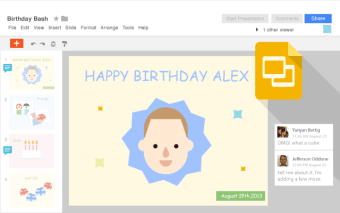
Google Slides to darmowe, oparte na chmurze narzędzie do pracy, które pozwala osobom i firmom tworzyć, edytować i udostępniać spersonalizowane prezentacje z jednego portalu. Możesz dodać kolory, czcionki i inne elementy graficzne do swojej prezentacji za pomocą Google Slides, w tym osadzać filmy i animacje.
Najczęściej polecana alternatywa

Google Slides jest oparte na chmurze, co oznacza, że zespoły mogą współpracować nad wieloma projektami, a wszystkie pliki są automatycznie zapisywane w chmurze, co umożliwia szybki dostęp z różnych urządzeń. Tutaj otrzymujesz narzędzie do pracy biurowej, aby tworzyć i edytować prezentacje, współpracować z członkami zespołu oraz bezproblemowo integrować się z narzędziami pakietu Google Workspace.
Krok po kroku przewodnik, jak to używać
Używanie Google Slides na Windows jest proste i efektywne, umożliwiając użytkownikom tworzenie profesjonalnych prezentacji bezpośrednio z przeglądarki. Aby rozpocząć, otwórz stronę główną narzędzia produktywności i rozpocznij nową prezentację, wybierając szablon pusty lub zaprojektowany wcześniej. Po utworzeniu ważne jest, aby dodać jasny, opisowy tytuł, klikając etykietę „Prezentacja bez tytułu” w lewym górnym rogu. To pomaga w organizacji na różnych urządzeniach.
Po nadaniu tytułu prezentacji możesz poprawić jej atrakcyjność wizualną, wybierając motyw. Kliknij „Motywy” w górnym menu i przeszukaj pasek boczny, aby wybrać projekt, który pasuje do twojej treści. Następnie dostosuj wymiary slajdów, przechodząc do „Plik” i wybierając „Ustawienia strony”, gdzie możesz wybrać preferowany format, aby upewnić się, że twoje slajdy będą poprawnie wyświetlane na różnych ekranach.
Dodawanie treści to następny kluczowy krok. Tekst stanowi podstawę większości prezentacji, więc upewnij się, że jest odpowiednio wyrównany w marginesach slajdów. Zacznij od slajdu tytułowego, klikając na miejsca na tekst i wprowadzając swoją treść. Możesz kontynuować dodawanie kolejnych slajdów, wybierając „Slajd”, a następnie „Nowy slajd”, lub duplikować istniejące slajdy, aby zachować spójną formatowanie w całej prezentacji.
Aby uczynić swoje slajdy bardziej angażującymi, możesz włączyć różne elementy multimedialne. Kliknij „Wstaw” z paska menu i wybierz spośród opcji takich jak obrazy, filmy, wykresy lub inne wizualizacje. Po ukończeniu slajdów możesz je uporządkować, przeciągając je w pożądanej kolejności lub usuwając niepotrzebne, zapewniając płynny i logiczny przebieg prezentacji.
Fajne funkcje, które musisz znać
Co więcej, to wszechstronne narzędzie do prezentacji umożliwia użytkownikom tworzenie, edytowanie, współpracę i dzielenie się treściami bezproblemowo. Oferuje szeroki zakres funkcji zaprojektowanych w celu poprawy produktywności i zwiększenia jakości prezentacji. Jedną z godnych uwagi funkcji są skróty klawiaturowe, które pomagają usprawnić zadania. Na przykład, naciśnięcie Ctrl + M szybko tworzy nowy slajd, podczas gdy Ctrl + D duplikuje istniejący, oszczędzając czas podczas procesu tworzenia.
Inną przydatną funkcją jest możliwość dostosowywania motywów. Chociaż domyślny wybór motywów w tej platformie jest nieco ograniczony, użytkownicy mogą modyfikować istniejące motywy lub importować nowe za pomocą dodatków. Przechodząc do „Slajd” i wybierając „Edytuj motyw”, użytkownicy mogą dostosować kolory i style, aby dopasować je do swojej marki lub osobistych preferencji, co skutkuje bardziej spójną i atrakcyjną wizualnie prezentacją.
Narzędzie Explore, znajdujące się w prawym dolnym rogu, dodatkowo zwiększa efektywność, oferując sugestie projektowe i pomagając w formatowaniu. Umożliwia także użytkownikom wyszukiwanie obrazów, tekstu i danych bezpośrednio z sieci, Google Drive lub z samej prezentacji. Ponadto to narzędzie wspiera kompatybilność z różnymi formatami plików, co ułatwia importowanie prezentacji z innych platform i eksportowanie ich w razie potrzeby.
Aby zapewnić dostępność i zaangażowanie publiczności, zawiera funkcje takie jak dyktowanie głosowe i funkcja na żywo Q&A. Dyktowanie głosowe umożliwia użytkownikom dyktowanie treści zamiast pisania, co może przyspieszyć przepływ pracy. Tymczasem funkcja Q&A pozwala członkom publiczności zadawać pytania w czasie rzeczywistym podczas prezentacji, tworząc bardziej interaktywne i dynamiczne doświadczenie zarówno dla prezenterów, jak i widzów. Jednak wadą tej platformy jest to, że możesz doświadczyć wolnej wydajności, szczególnie podczas pracy z dużymi prezentacjami lub złożoną grafiką.
Świetna i funkcjonalna platforma do projektowania prezentacji
Google Slides to świetny uniwersalny program i znakomita platforma do projektowania prezentacji dla osób pracujących nad projektami współpracy lub które chcą tworzyć profesjonalnie wyglądające slajdy bez stromej krzywej uczenia się. Dla użytkowników, którzy potrzebują funkcjonalnego narzędzia do prezentacji, to jest coś, co trzeba wypróbować, a jest dostępne dla 64-bitowych wersji Windows 10 lub nowszych. Będziesz potrzebować najnowszej wersji Google Chrome, aby to uruchomić.